
Rapports de service
Le rapport de service — le SERVICE DATA BULLETIN — documente une intervention sur un appareil : ce qui a été constaté, fait, vérifié et remplacé. Docora le construit en six étapes guidées et l'exporte en PDF ou en Word.
Créer un rapport
Depuis le tableau de bord, Créer un rapport ; depuis n'importe où, CtrlN. Le rapport s'ouvre sur sa première étape, déjà numéroté (par exemple 035/10/26) et déjà signé par votre organisation et par vous.
Tout ce que vous saisissez est enregistré automatiquement. Vous pouvez fermer la fenêtre à tout moment : le rapport reste en brouillon dans la liste.
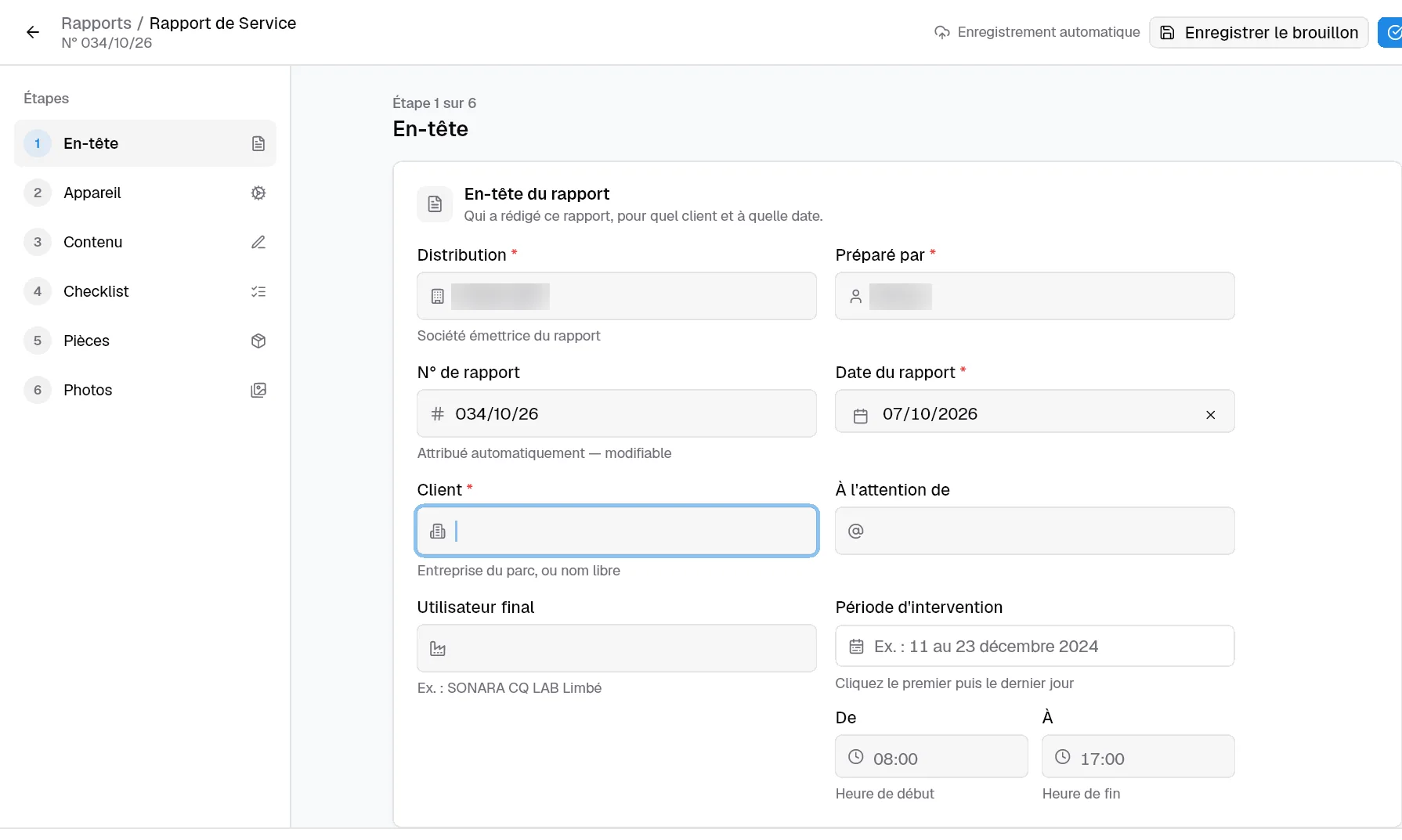
Les six étapes
1. En-tête
| Champ | À savoir |
|---|---|
| Distribution | Votre organisation, reprise automatiquement. |
| Préparé par | Vous, repris automatiquement. |
| N° de rapport | Attribué automatiquement ; modifiable. |
| Date du rapport | Aujourd'hui par défaut. |
| Client | Une entreprise du parc, ou un nom libre. |
| À l'attention de, Utilisateur final | Facultatifs. |
| Période d'intervention | Cliquez le premier puis le dernier jour dans le calendrier, puis précisez les heures de début et de fin. |
2. Appareil
L'appareil traité et son numéro de série. Ils donnent son titre au bulletin et à la checklist.
3. Contenu
Les rubriques rédigées du bulletin : historique des problèmes, objectifs, matériels utilisés, généralités, défauts constatés, conclusion et recommandations.
4. Checklist
La liste des activités, chacune marquée faite ou non faite, avec un commentaire. Elle devient le tableau VERIFICATION CHECKLIST du document.
5. Pièces
Les pièces fournies ou remplacées : désignation, référence, quantité.
6. Photos
La première photo illustre l'appareil en page de garde. Les suivantes vont en annexe ; décochez Inclure en annexe pour garder une photo dans le dossier sans l'imprimer.
Docora redresse, réduit et recompresse les photos à l'import : une photo de téléphone de plusieurs mégaoctets tombe à quelques centaines de kilo-octets, sans perte visible à l'impression.
Terminer
Terminer marque le rapport comme terminé et vous ramène à la liste des rapports. Enregistrer le brouillon fait de même sans le terminer. Un rapport terminé peut encore être rouvert et modifié.
Les constats d'un rapport terminé sont reportés sur la fiche de l'équipement dans le parc.
Relire et exporter
L'aperçu montre le bulletin exactement tel qu'il sera exporté ; on peut même y corriger un texte directement. Le logo du client se place en haut à droite (Remplacer, Retirer). En bas du document, trois blocs de signature : ENG suivi du nom de votre organisation — qui porte le cachet du service technique —, SERVICE TECHNIQUE CLIENT et END USER.
Voir Aperçu et exports pour le PDF et le Word.
La procédure complète, de la prise de rendez-vous à l'envoi au client, est décrite dans le mode opératoire MO-02 · Établir un rapport de service.