
Installation
Docora est une application de bureau. Elle s'installe une fois par poste ; les versions suivantes arrivent ensuite d'elles-mêmes, par les mises à jour en ligne.
Configuration requise
| Windows | macOS | |
|---|---|---|
| Système | Windows 10 ou 11, 64 bits | Bientôt disponible |
| Espace disque | Environ 50 Mo pour l’application, plus vos photos et documents | — |
| Réseau | Pour la première connexion et la synchronisation ; le reste fonctionne hors ligne | — |
Installer sur Windows
- Télécharger l'installateur
Depuis la page Télécharger, récupérez
Docora-<version>-windows-x64.exe. - Lancer l'installateur
Double-cliquez sur le fichier. Tant que l'installateur n'est pas signé par un certificat de signature de code, Windows SmartScreen affiche un avertissement : choisissez Informations complémentaires, puis Exécuter quand même.
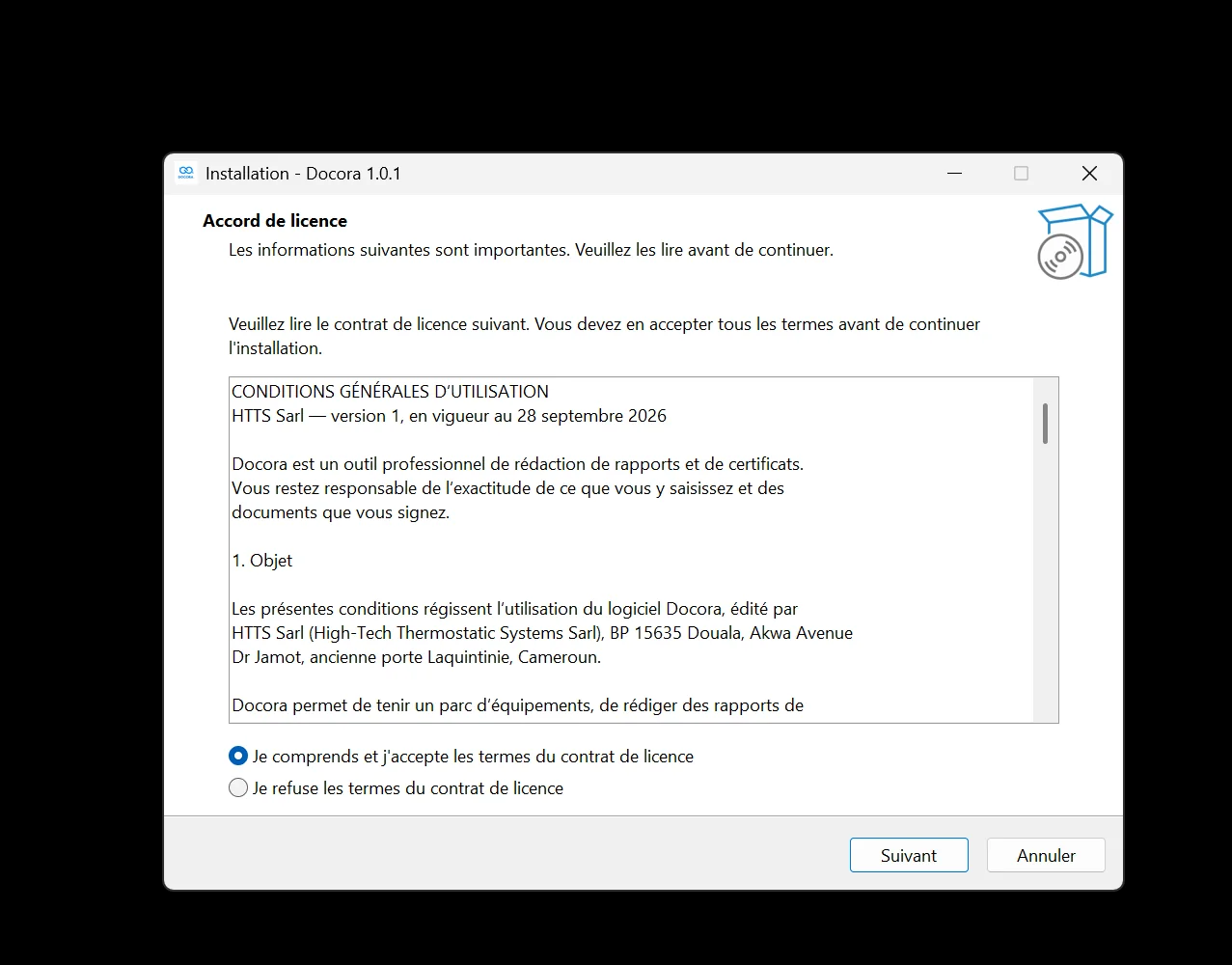
- Accepter le contrat de licence
L'assistant, en français, présente les conditions générales d'utilisation. Cochez Je comprends et j'accepte, puis Suivant.
- Choisir les options
Gardez le dossier proposé et, si vous le souhaitez, le raccourci sur le Bureau. Lancé sans droits d'administrateur, l'assistant installe Docora pour votre seul compte.
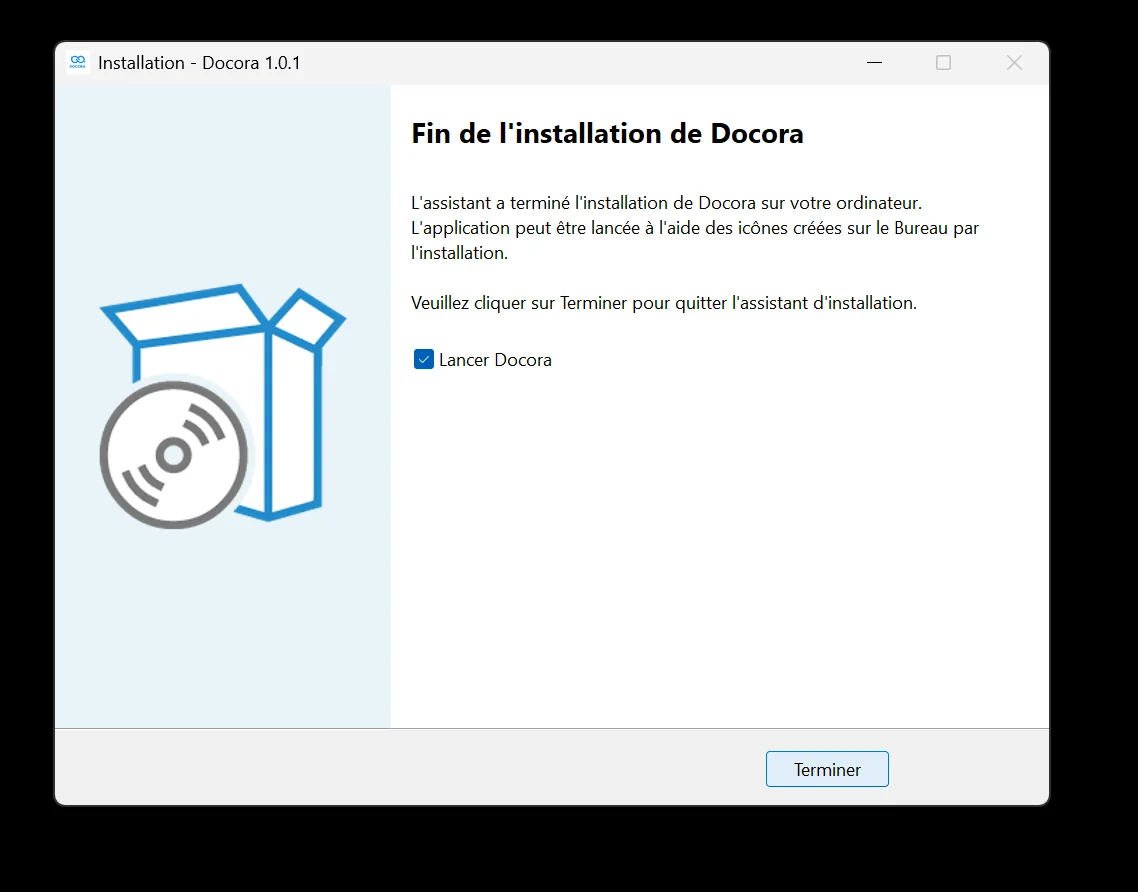
- Terminer
Laissez coché Lancer Docora et cliquez sur Terminer.
Vérifier le paquet téléchargé
Chaque paquet publié porte une empreinte SHA-256, affichée sur la page Télécharger. Pour vous assurer que le fichier n'a pas été altéré, calculez la sienne et comparez :
Get-FileHash .\Docora-1.0.0-windows-x64.exe -Algorithm SHA256
Les deux suites de caractères doivent être identiques. Les mises à jour en ligne font cette vérification automatiquement.
Désinstaller
Paramètres Windows → Applications → Docora → Désinstaller.
La désinstallation retire l'application, pas vos données : la base locale, les photos et les documents exportés restent dans le dossier Documents\Docora. Supprimez-le à la main si le poste change de main — après vous être assuré que tout a été synchronisé.
Installer plusieurs postes
Chaque poste s'installe de la même façon. Pour une procédure complète, de l'installateur au premier rapport, suivez le mode opératoire MO-01 · Installer un poste.